
WindowsのPCが突然壊れたので、MacBook Neoに乗り換えてみた。実際にやった設定と困ったこと
使っていたWindowsのPCが突然壊れました。
電源が入らなくなり、これまで使っていたPCをそのまま使い続けることができなくなってしまったのです。
副業やブログなどでPCを使っているので、「しばらくスマホで何とかする」というわけにもいきません。
そこで急遽、新しいPCを購入することにしました。
そして選んだのが、MacBook Neoです。
これまでWindowsを使ってきたので、Macへの乗り換えは初めてです。
実際に使い始めてみると、Windowsとの違いに戸惑うところもありましたが、思った以上に早く普段の環境を復旧することができました。
この記事では、WindowsからMacBook Neoに乗り換えて、実際にやった設定や戸惑ったことをまとめます。
MacBook Neoを選んだ理由
PCが突然壊れたので、急いで次のPCを探すことになりました。
候補として考えたのがMacBookとしては安価なMacBook Neoです。
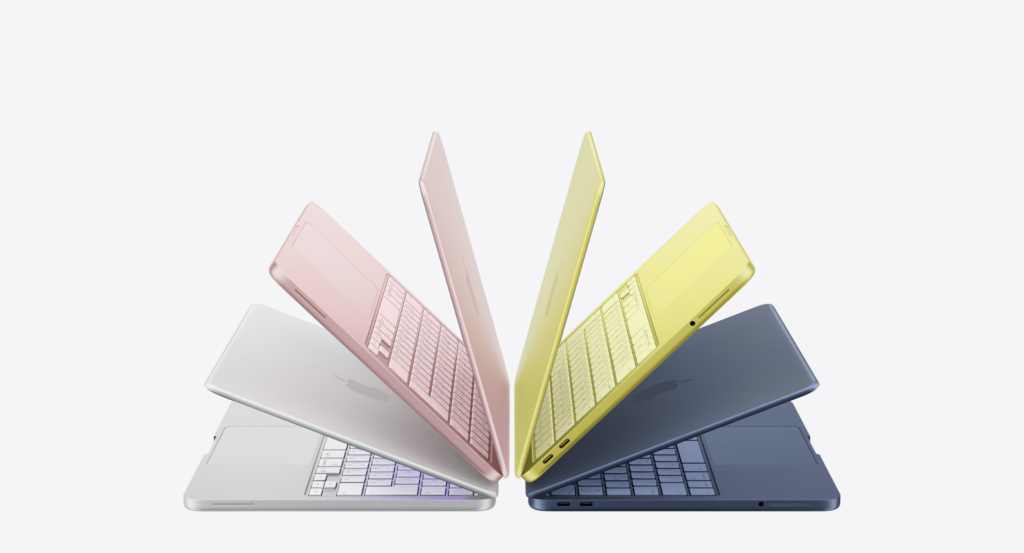
ただ、すぐに購入を決めたわけではありません。
MacBook Neoについてのレビュー動画をかなり見ました。
考慮すべき点はたくさんあります。
まずMacBookとしては安いとはいえ、Windowsならもっと安価なモデルはたくさんある、という点が最初の関門です。
ただ、そこだけでかなり長くなるので今回はそこは掘り下げません。
MacBookが比較的安価に手に入りそう、と言うところを出発点にします。
しかし最後まで気になっていたのが、メモリと画面サイズです。
普段の仕事やブログなどでいろいろなアプリを使うので、8GBでメモリは本当に足りるのか。
そして、これまで使っていたWindowsのPCと比べて画面が小さくても大丈夫なのか。
動画を見ているだけでは、どうしても実際の使用感が分かりません。
実機を触りに店頭へ
そこで、実機を触りに店頭まで行きました。
店頭ではMacBook NeoとMacBook Airを並べて、実際に触り比べました。
いくつかのアプリを起動した状態にして、Macの「アクティビティモニタ」も確認しました。
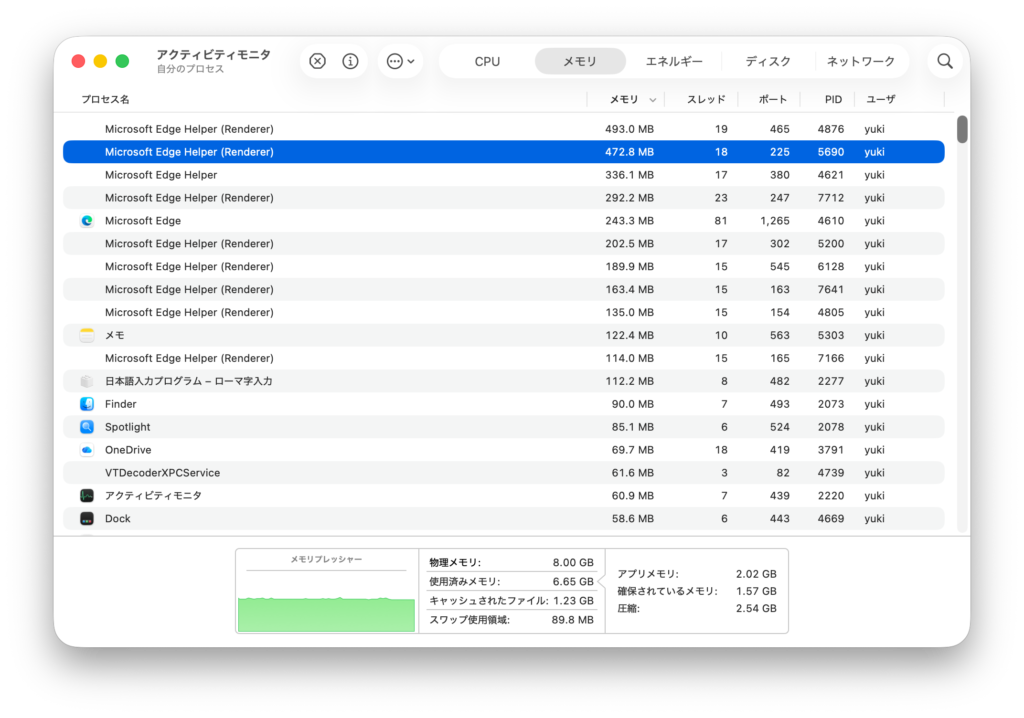
Windowsでいうところのタスクマネージャーのようなものです。
実際にアプリをいくつか起動した状態でメモリ使用量などを確認してみると、私の普段の使い方であればMacBook Neoでも問題なさそうだと判断しました。
画面サイズについても実機を触って確認したことで、これなら大丈夫そうだと感じました。
最後は自分で実機を触って確認したことで、MacBook Neoを購入する決断ができました。
MacBook Neoの初期設定でiPhoneからの同期を選んだ
MacBook Neoの初期設定では、iPhoneからの同期を選択しました。
これが思っていた以上に便利でした。
まず、Safariが勝手に同期されました。
普段iPhoneで使っている環境がMacBook Neoにも入ってきたので、「新しいPCだから全部最初から設定し直さないといけない」という感じではありませんでした。
無線LANも自動的につながりました。
写真なども同期されたようですが、今回は細かいところまで確認していません。
クレジットカード情報も同期され、そのまま三井住友カードのNLを登録することができました。
セキュリティコードだけ入力すればよかったので、ここもかなり楽でした。
Touch IDは最初に設定しておいたほうがいい
512GBモデルではTouch IDが使えるので、初期設定の段階で指紋認証を登録しました。
これがかなり便利です。
証券口座のパスキー認証もTouch IDで進められるので、いちいちパスワードを入力する場面が減ります。
新しいMacを設定するときは、Touch IDを使えるモデルにして最初に登録しておくことをおすすめします。
キーボードは最初かなり戸惑った
MacBook Neoに乗り換えて、最初に戸惑ったのがキーボードです。
WindowsとMacでは、日本語入力の方式や変換のタイミングが違います。
最初は「なんかいつもと違うな」と感じました。
ところが、しばらく使っていると、MacBook Neoの自動変換のほうが賢いように感じてきました。
文章を入力していると自動的に変換されていくので、慣れてしまえばこちらのほうが自然かもしれません。
全角・半角の切り替えもWindowsとは違います。
Macではスペースキーの左右にあるキーで日本語入力と英字入力を切り替えられます。
これも最初は戸惑いましたが、実際に使ってみると、むしろこちらのほうが分かりやすいように感じています。
コピー・カット・ペーストはCommandキーを使う
Windowsでは、Ctrlキーを使ってコピーやカット、ペーストをします。
MacではCommandキーを使います。
コピーは「Command+C」、カットは「Command+X」、ペーストは「Command+V」です。
操作そのものは難しくありません。
ただ、ここは単純にショートカットを覚えれば済む問題でもありませんでした。
普段の仕事ではWindowsを使っているので、身体がWindowsの操作を覚えているからです。
Windowsでは左手の小指でCtrlキーを押しながらX、C、Vを押す操作が完全に染み付いています。
MacではCommandキーの位置が少し右にあるため、同じ感覚では操作できません。
また、スクリーンショットの撮り方もWindowsとは異なります。
これらはMac側の設定を変えればある程度対応できる可能性もありますが、現時点ではまだ慣れていません。
仕事ではWindows、副業やブログなどではMacという使い分けになるので、ここはしばらく苦労するかもしれません。
Macで絵文字を入力する方法
Macで絵文字を入力する方法も最初は分かりませんでした。
「Control+Command+Space」で絵文字の一覧を表示できます。
これを覚えてからは、普通に絵文字を入力できるようになりました。
ちなみに、これを最初に覚えて喜んでいたのは、Macの機能としてはかなりどうでもいい部分かもしれません。
ただ、実際にはブログやChatGPTで文章を書くときに意外と使います。
OSMOD 8のマウスをBluetoothで接続した
次にマウスを接続しました。
使っているのはOSMOD 8です。
Macの左上にあるAppleメニューから「システム設定」を開き、Bluetoothの設定からマウスを接続しました。
Windowsで使っていたマウスをそのままMacBook Neoでも使えるのは助かります。
OSMOD 8も無事に接続できました。
ただし、OSMOD 8のファンクションキーを設定するソフトがMac OS未対応なので、キーの割り当てはできません。周辺機器の対応状況にも注意が必要です。
マウスのスクロール方向がWindowsと違った
マウスを接続してすぐに気づいたのが、ホイールのスクロール方向です。
Windowsと逆に感じました。
「これはいつもの感覚と違うな」と思ったので、設定を変更しました。
Appleメニューから「システム設定」を開き、「マウス」の設定へ進みます。
そこでスクロールの動作を変更できます。
私はWindowsと同じ感覚で使いたかったので、ナチュラルではないほうの設定に変更しました。
これでいつもの操作感に戻りました。
マウスホイールで画面全体を拡大・縮小する
Windowsでは、Ctrlキーを押しながらマウスホイールを動かすことで、画面を拡大・縮小していました。
Macでも同じことができないか調べたところ、アクセシビリティのズーム機能を使えば設定できます。
Appleメニューから「システム設定」を開き、「アクセシビリティ」から「ズーム機能」を選択します。
そこで「スクロールジェスチャと修飾キーを使って拡大縮小」をオンにします。
使用する修飾キーはControl、Option、Commandなどから選択できます。
私はControlキーを使う設定にしました。
これでControlキーを押しながらマウスホイールを回すと、画面全体を拡大・縮小できるようになりました。
Windowsで使っていた操作に近づけられたので、これはかなり助かりました。
EdgeはSafariからダウンロードできた
WindowsではMicrosoft Edgeを使っていたので、MacでもEdgeを使うことにしました。
MacBook NeoにはSafariが入っているので、まずSafariからMicrosoft Edgeをダウンロードしました。
Edgeをインストールして、Microsoftアカウントでログインすると、お気に入りなども自動的に同期されました。
Windowsで使っていたブラウザ環境がそのまま戻ってきたので、ここも非常に楽でした。
ただし、ページのリロードはF5では出来ません。Macでは command+R になるので注意が必要ですね。
垂直タブバーもそのまま使えた
EdgeではWindowsのときから垂直タブバーを使っていました。
Mac版Edgeでも垂直タブバーを設定できました。
ここはWindowsとほぼ同じ感覚で使えています。
ブラウザについては、Macに乗り換えたからといって大きく環境を変える必要はありませんでした。
OneDriveもログインするだけで同期された
OneDriveはMacのApp Storeからダウンロードしました。
Microsoftアカウントでログインすると、保存していたデータが同期されました。
ただし、ここで一つ問題がありました。
OneDriveに入れていたのは財産関係のExcelファイルだけだったのです。
副業関係のExcel、配当金のExcel、企業分析のExcelなど、旧PCの中に保存していた重要なファイルはOneDriveにはありませんでした。
これらは現在、旧PCからのデータサルベージに託しています。
今回のPC故障で、クラウドにデータを置いておくことの重要性を身をもって実感しました。
PCはいつ壊れるか分かりません。
重要なデータについては、普段からOneDriveなどのクラウドに保存しておいたほうが安心です。
実を言うと、OneDriveに保存できているものだと思い込んでいました。
思い込みも危険ですね。
Microsoft OfficeはWeb版を使うことにした
MacでMicrosoft Officeを使おうとすると、アプリ版ではMicrosoft 365の契約が必要になるようでした。
買い切り版を購入する方法もあります。
ただ、Excelを使うためだけに新たな固定費を増やしたくありません。
そこで、Microsoftアカウントを使ってOfficeのWebアプリを利用することにしました。
「Office for the web」などで検索すれば利用方法が出てきます。
Microsoftアカウントでログインすれば、ブラウザ上でExcelなどを使えます。
普段からExcelを使っている人にとっては、Macに乗り換えるからといって必ずしもMicrosoft 365を契約する必要はないということも分かりました。
ChatGPTやJeminiも問題なく復旧した
普段からChatGPTやJeminiもEdge上でGoogleアカウントを使って利用していました。
そのため、MacBook NeoでEdgeにログインしてからChatGPTを開くと、これまでと同じように使うことができました。
「新しいPCだからChatGPTも最初から設定し直さないといけない」ということはありませんでした。
Gmailなどもそうですね。
これもWebサービスを普段から使っていたことが大きかったと思います。
ブログは予約投稿のおかげで止まらなかった
今回、PCが突然壊れたことでブログ作業も一時的にできなくなりました。
ところが、ブログそのものは止まりませんでした。
普段から記事を予約投稿していたからです。
PCが壊れてブログを書くことができなくなっても、すでに予約していた記事は予定どおり投稿されていました。
これは今回かなり助かりました。
ブログを継続していると、毎日その日に記事を書かなければならないように思ってしまいます。
でも、予約投稿で記事をストックしておけば、PCが使えないようなトラブルが起きてもブログ自体は動き続けます。
今回のPC故障で、予約投稿のありがたさも実感しました。
MacBook Neoに乗り換えて分かったこと
今回、WindowsのPCが突然壊れたことで、急遽MacBook Neoに乗り換えることになりました。
最初はWindowsとの違いに戸惑いました。
特にキーボードは、普段の仕事でWindowsを使っていることもあり、コピーやペースト、スクショなどの操作にまだ慣れていません。
一方で、日本語入力や変換については、実際に使ってみるとMacBook Neoのほうが自然に感じる部分もありました。
EdgeやOneDrive、ChatGPTなど、普段からクラウドやWeb上のサービスを使っていたものは、ログインするだけでかなり早く元の環境に戻すことができました。
一方、PC本体にしか保存していなかったExcelファイルは、旧PCからのサルベージを待つことになりました。
今回の経験で分かったのは、PCが壊れても困らないようにするには、普段使うサービスや重要なデータをできるだけクラウドやWeb上に置いておくことが大切だということです。
PCは突然壊れます。
そのとき、クラウドにあるデータやWebサービスは比較的すぐに復旧できます。
逆に、PCの中にしかないデータは、PCが壊れた瞬間に簡単には取り出せなくなります。
ただ、WindowsからMacBookへの乗り換えは、思っていたよりスムーズでした。
まだ慣れていない部分はありますが、少しずつ自分の使いやすい環境に整えていけばよさそうです。
あとは、旧PCから重要なExcelファイルがどこまで救出できるのか。
そこだけは、現在も結果を待っています。

3年で金融資産2000万円に到達。
資産形成はまだまだ道半ばなので、皆さんと一緒に勉強しながら有益な情報発信に努めます!
ブログとFXを勉強中。
・株式投資は日本高配当株
・暗号資産はBTC, XRP
・脱毛はメンズエミナルで医療レーザー脱毛、メンズTBCでニードル脱毛を経験。
脱毛でなぜ2つ通うのか、体験はどうだったかなども記事にしていきます。
その他にも幅広いジャンルの最新情報を皆様にお届けすべく、日々奮闘中です。
大阪生まれ大阪育ち。現在は兵庫県在住のサラリーマン、二児の父。